AIボディコンパス店舗管理画面の使い方について
AIボディコンパスの店舗用管理画面について、初めて利用する方向けに基本的な操作方法をまとめました。このガイドでは、ログインからユーザー登録、アドバイス送信までの流れを詳しく解説します。
1. 管理画面へのログイン
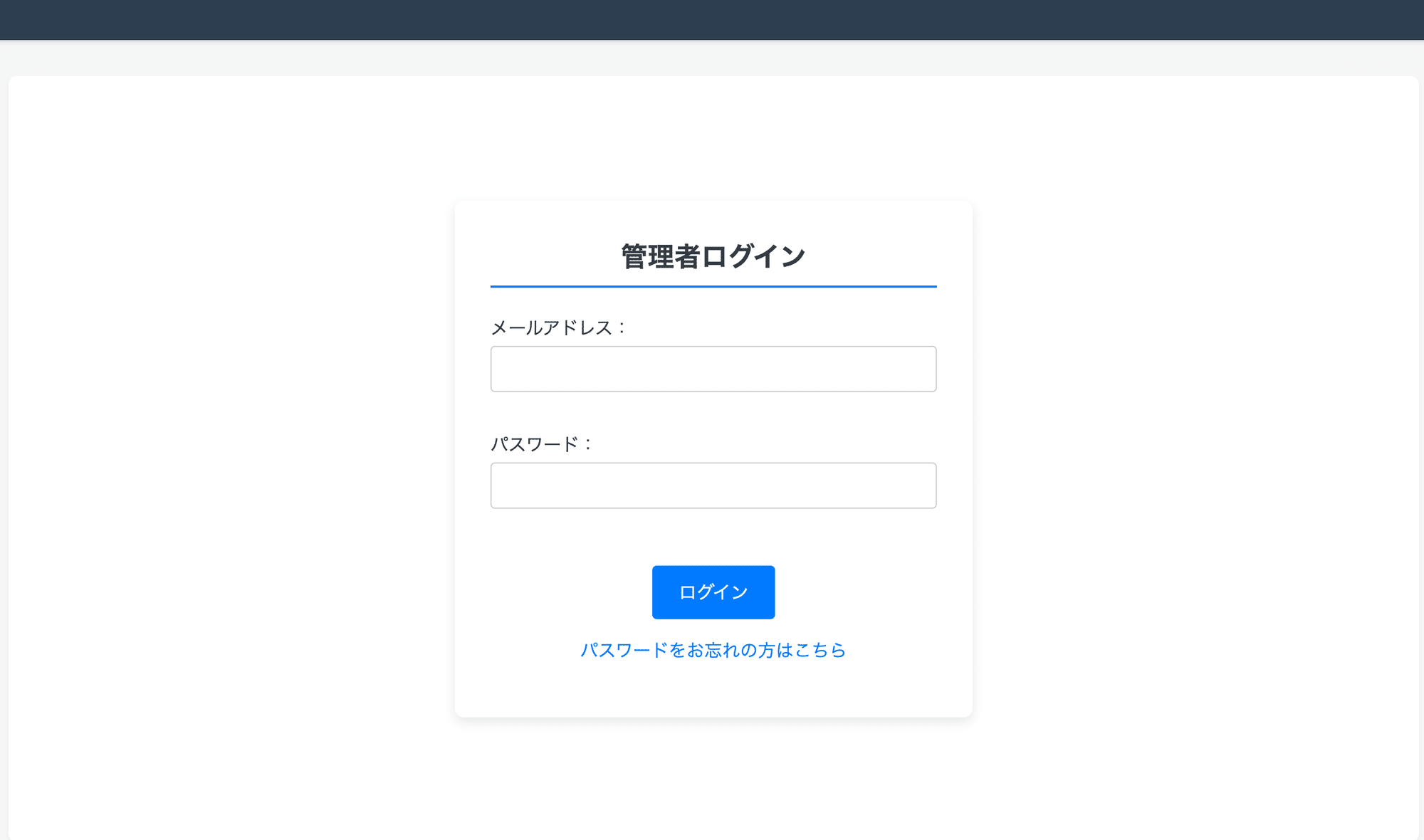
まずは、店舗アカウントのログイン画面にアクセスし、メールで届いたログイン情報を入力してログインします。
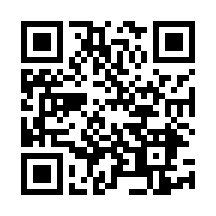
QRコードからもアクセスできます
管理者のメールアドレスとパスワードを入力し、ログインボタンをクリックしてください。
2. ダッシュボードで利用状況をチェック
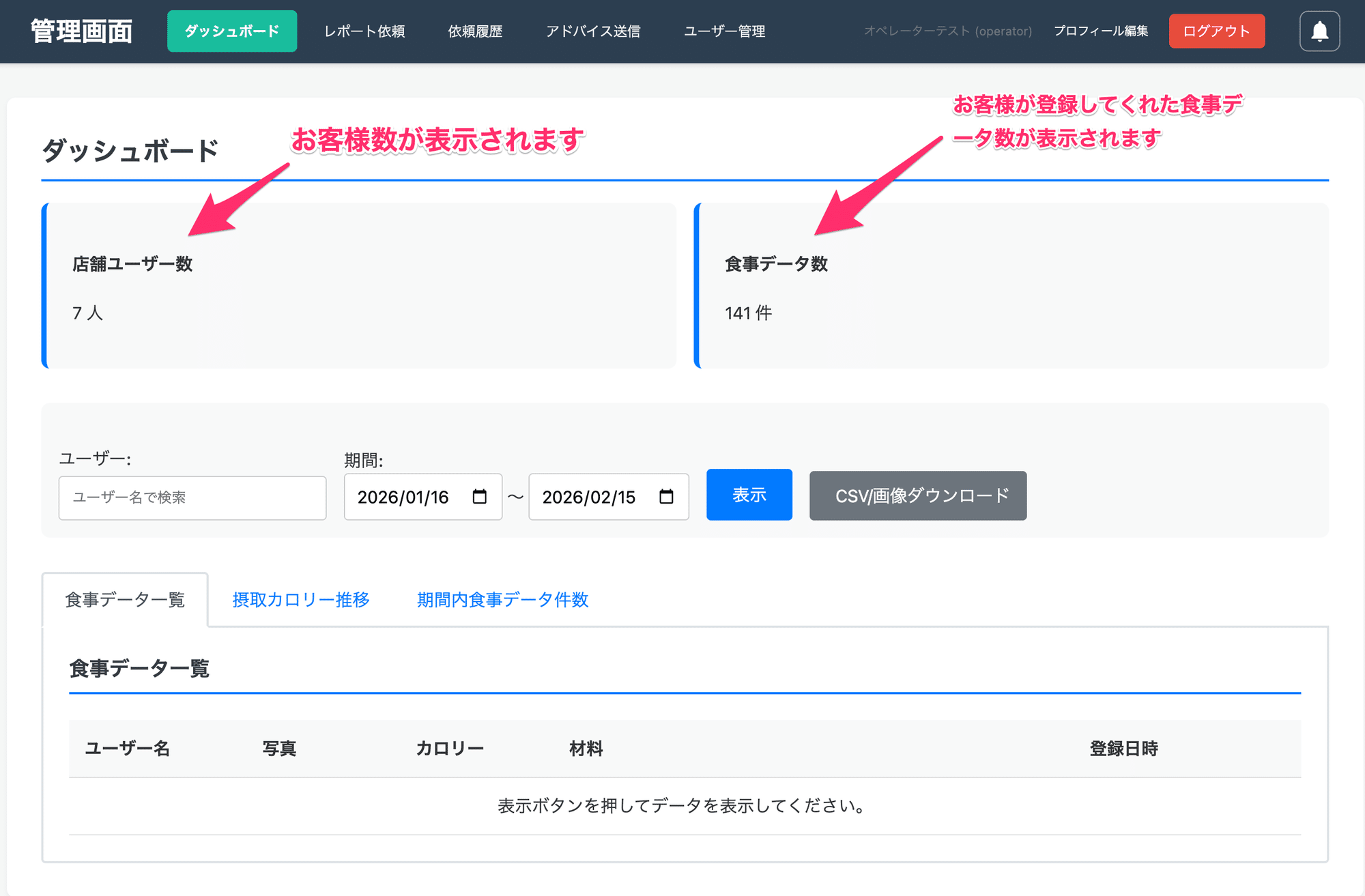
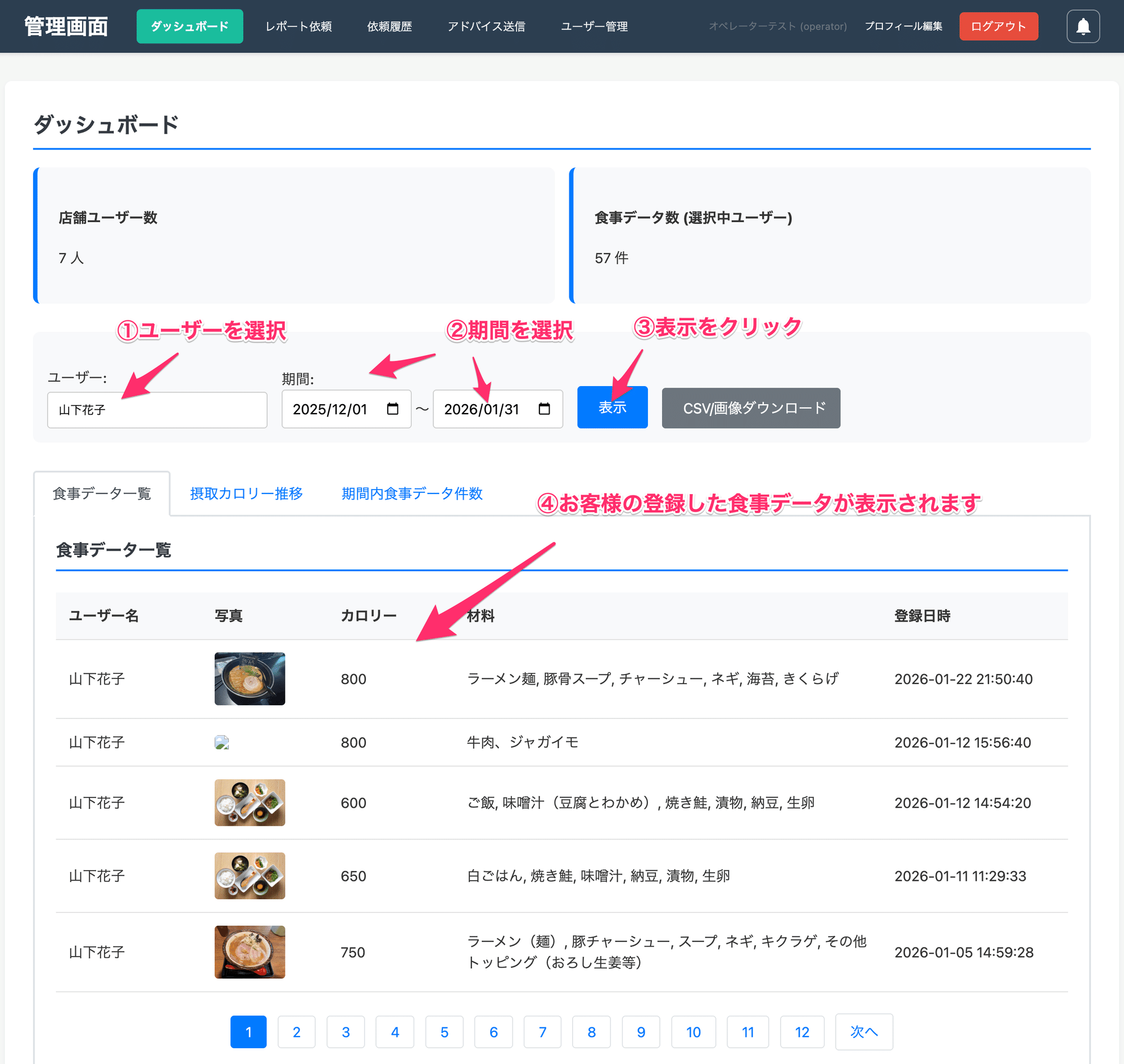
ログイン後、最初に表示されるのがダッシュボードです。
ここでは、現在の店舗ユーザー数や食事データの総数を一目で確認できます。また、期間やユーザー名を指定してデータを絞り込むことも可能です。
3. 食事データの確認とアドバイス
ユーザーが日々の食事をアップロードすると、管理画面の食事データ一覧に反映されます。
写真、推定カロリー、使われている材料、登録日時がリスト形式で表示されます。特定のユーザーがどのような食事をしているかを詳細に把握できます。
パーソナライズされたアドバイスの送信
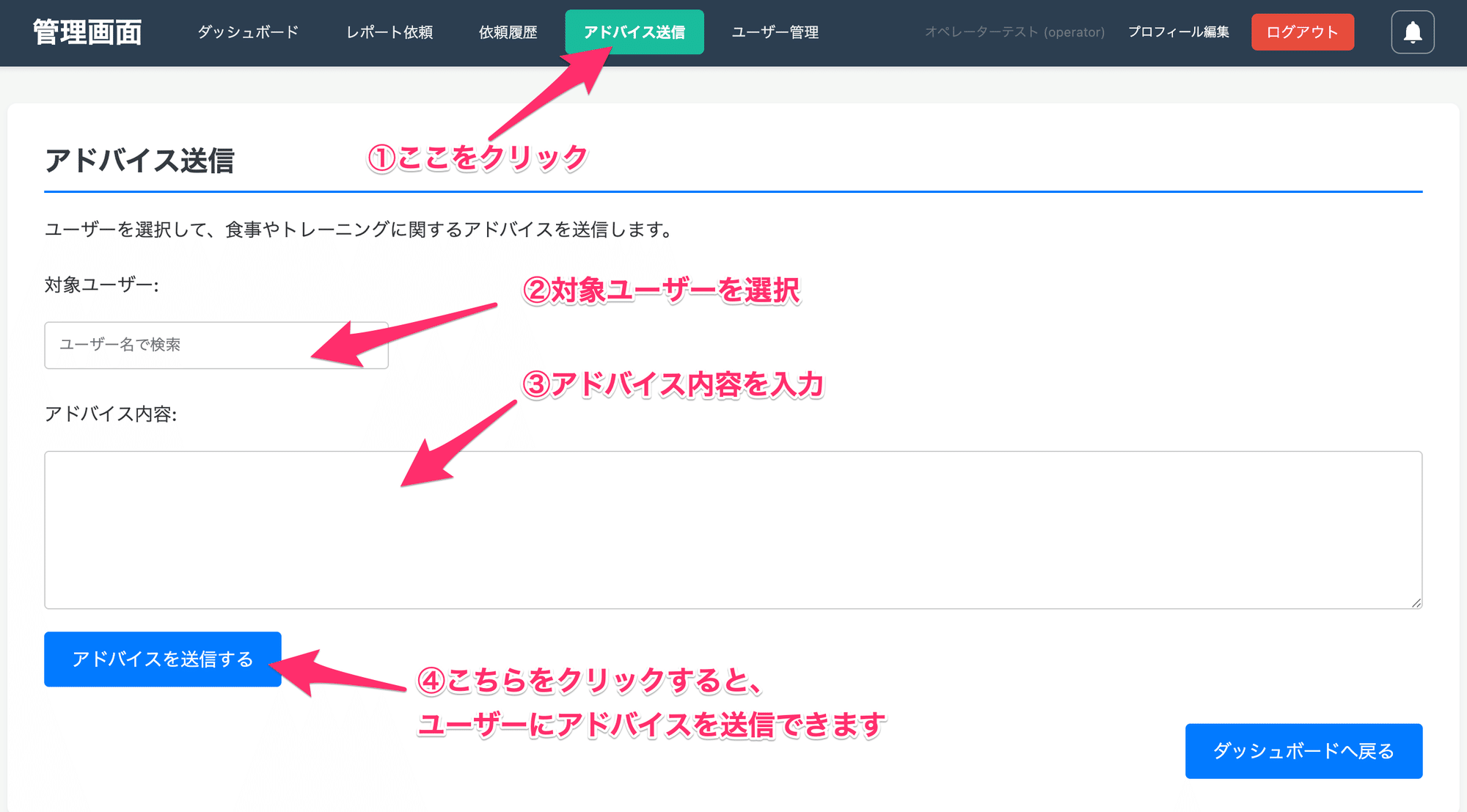
確認したデータをもとに、ユーザーへ直接アドバイスを送ることができます。
- 対象ユーザーを選択
- 食事やトレーニングに関するアドバイスを入力
- 「アドバイスを送信する」をクリック
送信された内容は、ユーザー側のアプリに通知として届きます。
4. ユーザー管理と新規登録
新しくサービスを利用するお客様がいる場合は、ユーザー管理メニューから登録を行います。
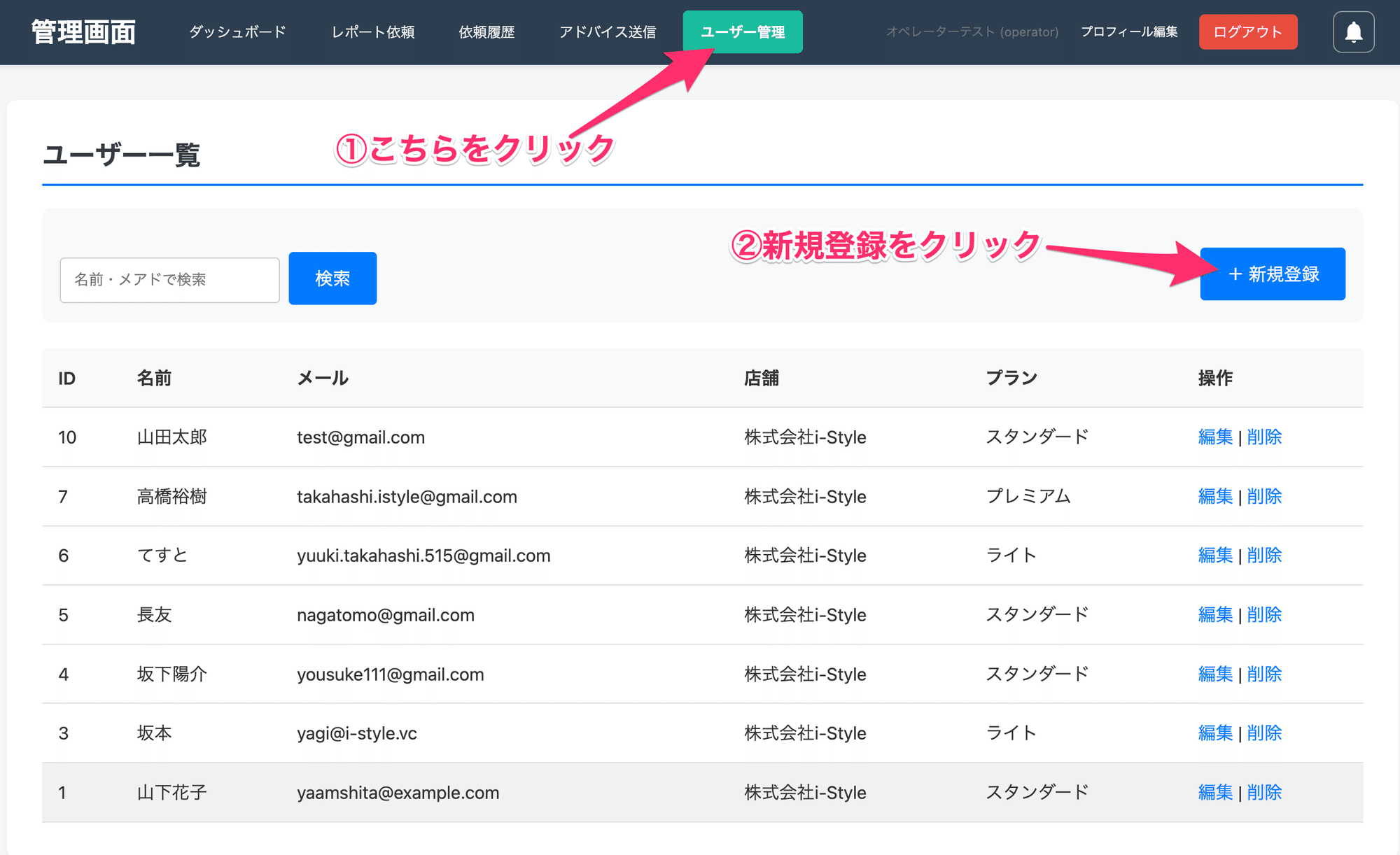
右上の新規登録ボタンから、お客様の情報を入力する画面へ進みます。
身体情報とAIアシスタントの活用
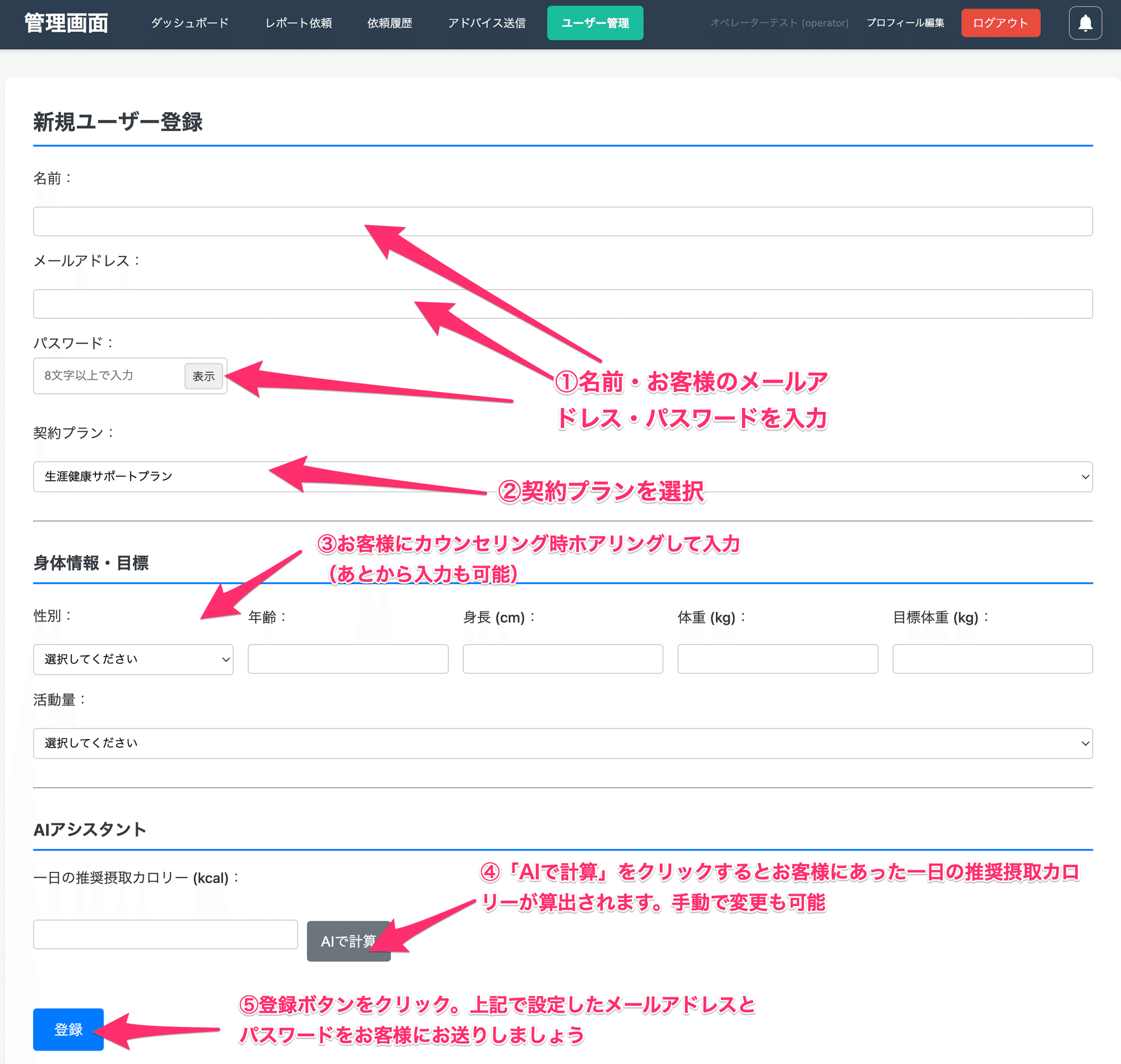
ユーザー登録時には、より正確な管理を行うために身体情報(性別、年齢、身長、体重、目標体重など)を入力します。
ここで便利なのがAIアシスタント機能です。
活動レベルを選択し、AIで計算ボタンを押すと、そのユーザーに最適な一日の推奨摂取カロリーが自動で算出されます。この数値を登録しておくことで、ユーザーはアプリ上で「あとどれくらい食べていいのか」をリアルタイムで把握できるようになります。
ここで設定したお客様情報(メールアドレスとパスワード)をお客様にお送りする際は以下のログインURLもあわせてお送りください。
お客様用ログインページ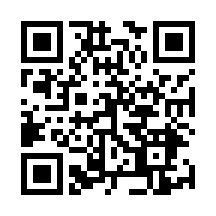
QRコードからもアクセスできます
まとめ
AI ボディコンパスの管理画面を活用することで、お客様一人ひとりに寄り添った健康管理サポートが効率的に行えます。食事データの可視化とAIによる数値算出を組み合わせ、より質の高いサービス提供を目指しましょう。