AIボディコンパスユーザー管理画面の使い方について
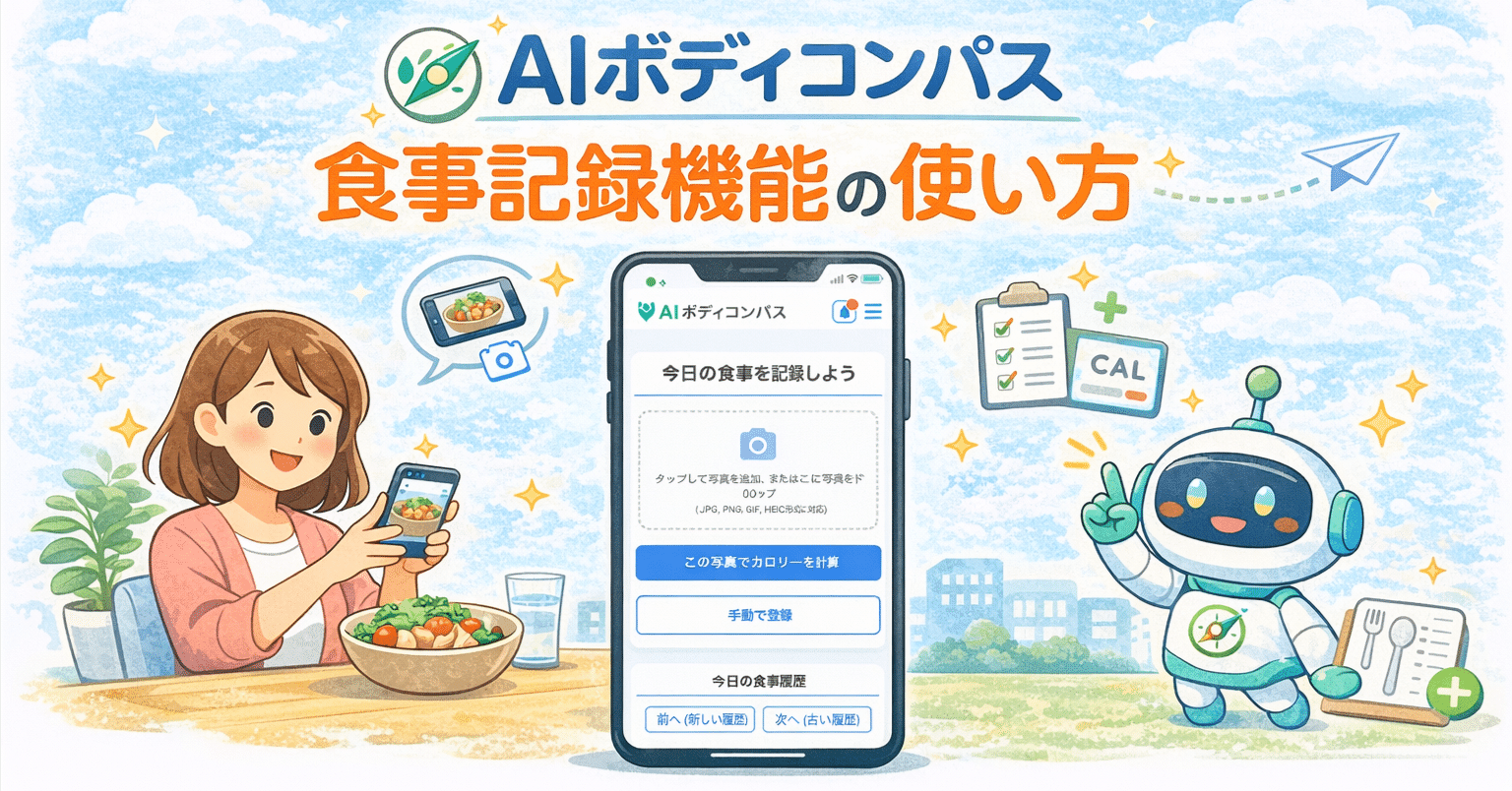
AIボディコンパスのユーザー用管理画面について、初めて利用する方向けに基本的な操作方法をまとめました。このガイドでは、ログインから食事の記録方法までの流れを詳しく解説します。
1. 管理画面へのログイン
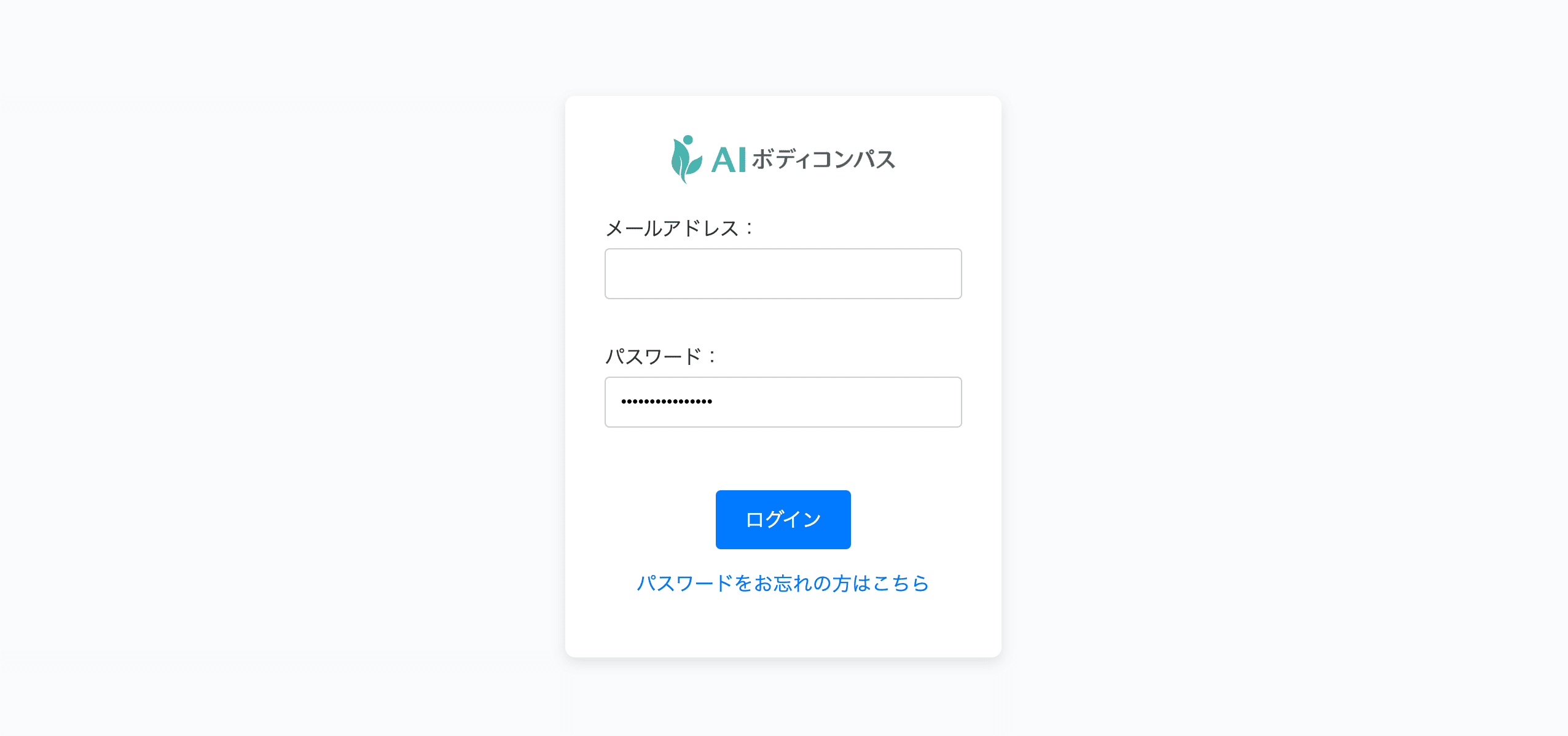
まずは、ユーザーアカウントのログイン画面にアクセスし、店舗アカウントで作成したログイン情報(メールアドレス・パスワード)を入力してログインします。

メールアドレスとパスワードを入力し、ログインボタンをクリックしてください。
AI ボディコンパスを「アプリ」として登録し快適に利用する方法
iPhone (Safari) の手順
iPhoneの場合、標準ブラウザの Safari を使用します。
- Safari でWebサイトを開きます。
- 画面下部にある 「共有ボタン」(四角から上矢印が出ているアイコン)をタップします。
- メニューを下にスクロールし、「ホーム画面に追加」 をタップします。
- アイコンの名前を必要に応じて変更し、右上の 「追加」 をタップします。
補足: Chromeなど他のブラウザアプリでも「ホーム画面に追加」の項目が表示されることがありますが、基本的にはSafari経由で追加するのが最も動作が安定し、アプリに近い挙動(全画面表示など)になりやすいです。
Android (Chrome) の手順
Androidの場合、標準的な Google Chrome を使用します。
- Chrome でWebサイトを開きます。
- 画面右上にある 「︙」(三点リーダー)をタップします。
- メニュー内の 「ホーム画面に追加」 をタップします。
- サイトによっては 「アプリをインストール」 と表示されることがありますが、機能は同じです。
- 確認画面で 「追加」(または「自動的に追加」)をタップします。
2. 料理の写真をアップ〜AI分析
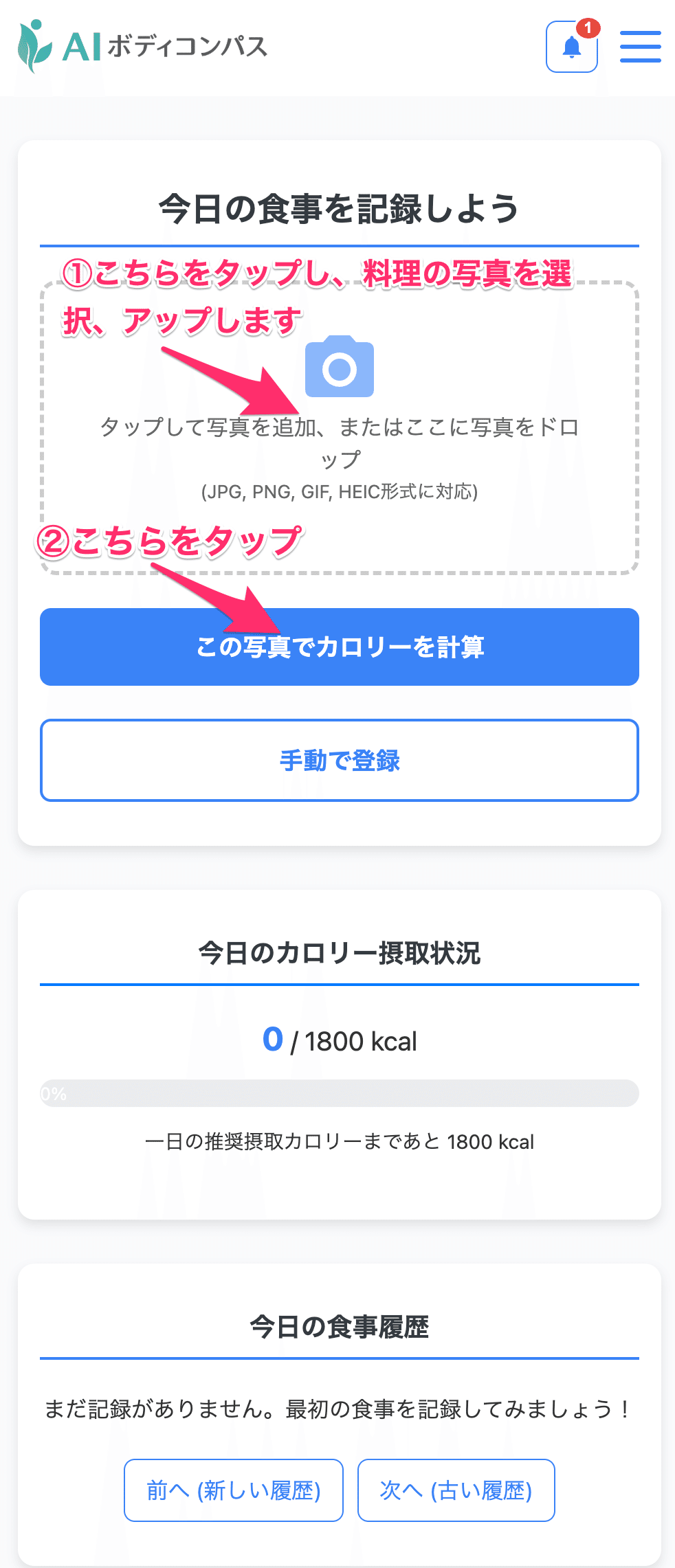
ログイン後、下記のような画面になりますので、①〜②の順番のように、写真をアップしてから、「この写真でカロリーを計算」をタップすることでAIによる分析が可能です。
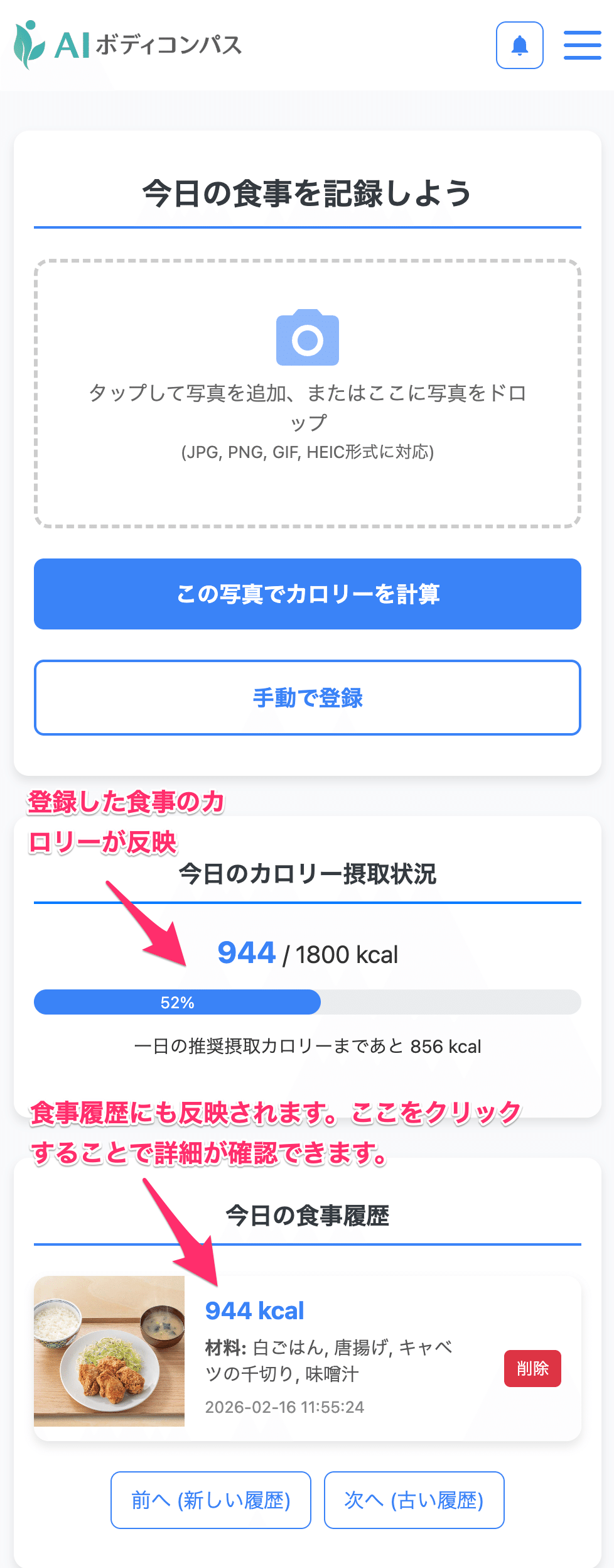
解析が完了すると、総カロリーだけでなく、白ごはん、から揚げ、味噌汁といった材料の内訳も表示されます。
1日の摂取目安と進捗確認
個別の設定に基づいた「1日の推奨摂取カロリー」に対して、現在の摂取状況がバーで表示されます。あと何キロカロリー食べられるかが一目でわかるため、夕食の調整などがしやすくなります。
詳しい栄養分析と健康アドバイス
記録された食事履歴をタップすると、より詳細な分析画面に移ります。
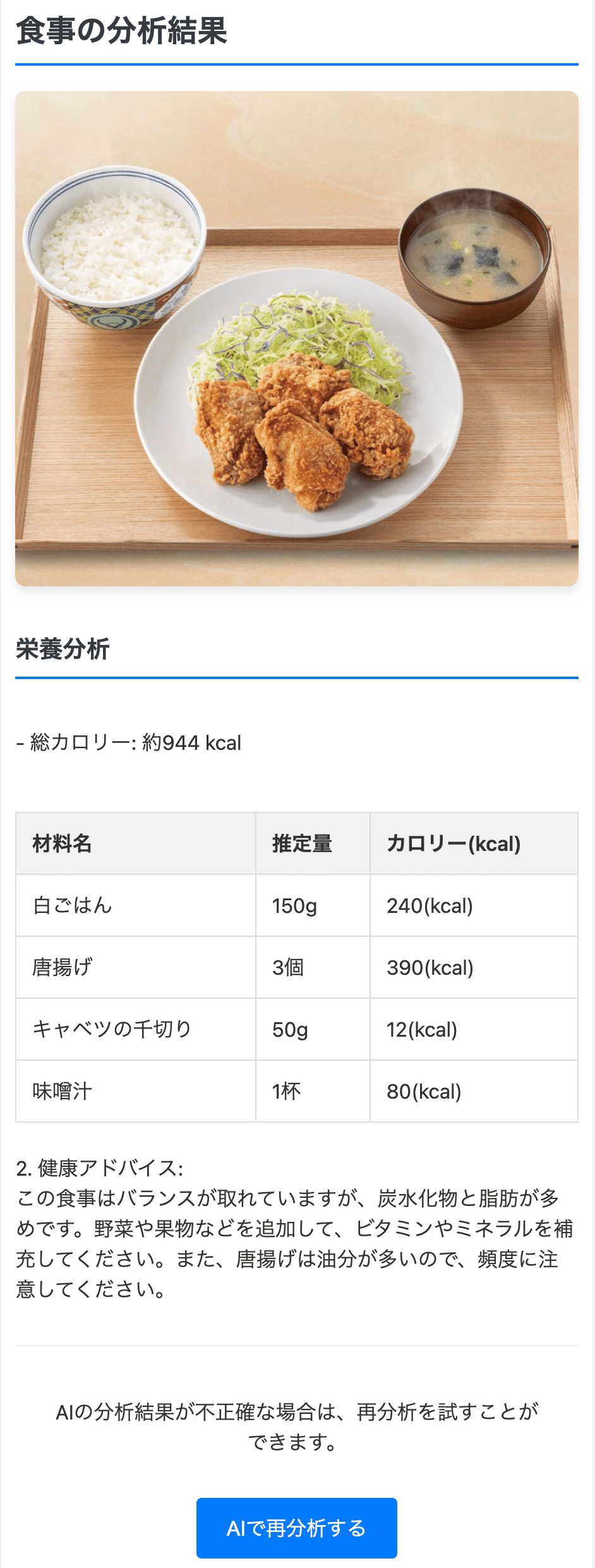
ここでは、材料ごとの推定重量やカロリーに加え、バランスの良い食事のための健康アドバイスも確認できます。
AIによる分析は、写真の撮り方や料理のボリュームによって誤差が生じます。気になる場合は「AIで再分析する」ボタンを利用して、再分析が可能です。
3. 正確な数値を入力したい時の手動登録
コンビニのお弁当やパッケージにカロリーが記載されている商品の場合は、手動登録がおすすめです。
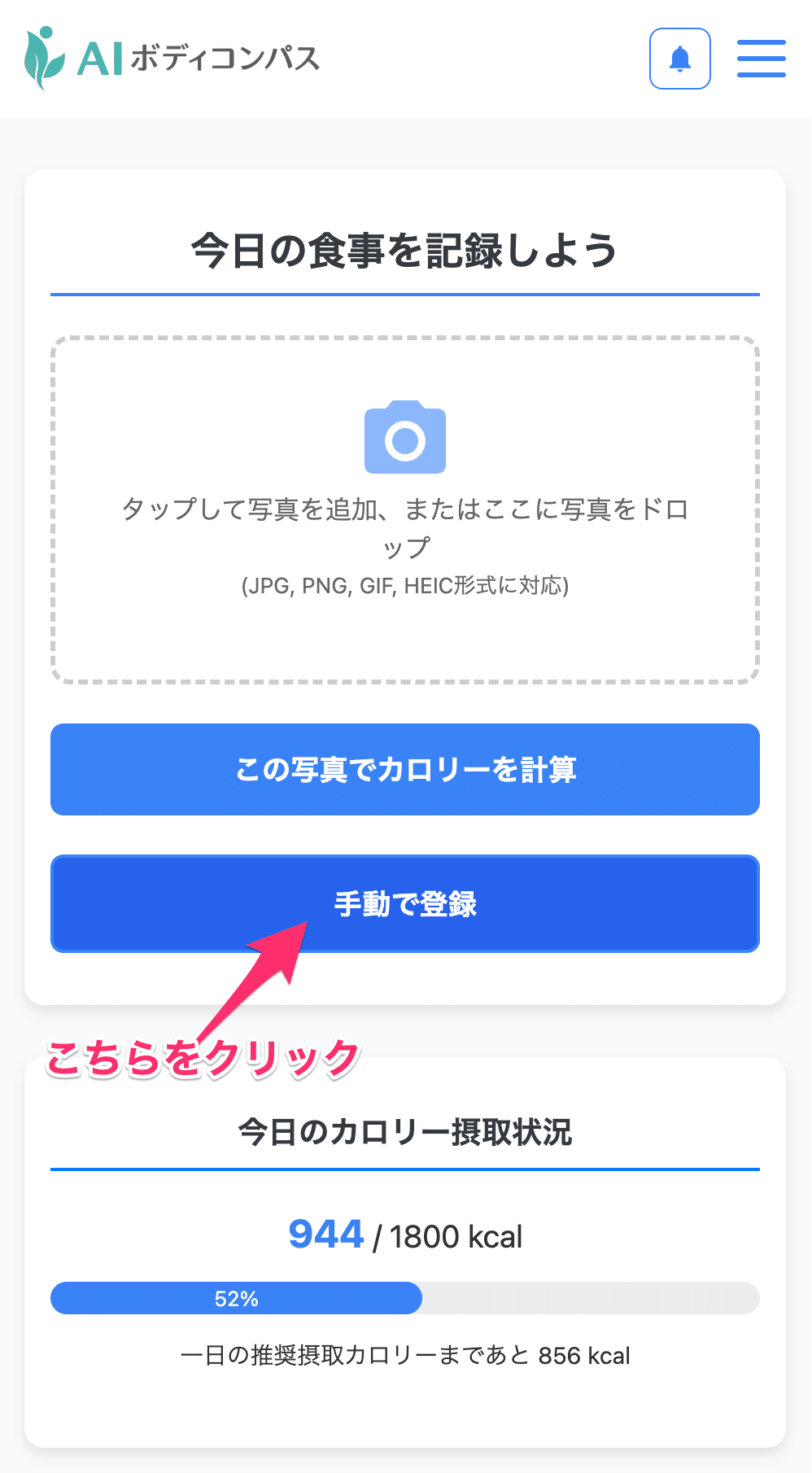
数値を直接入力することで、より正確なログを残すことが可能です。
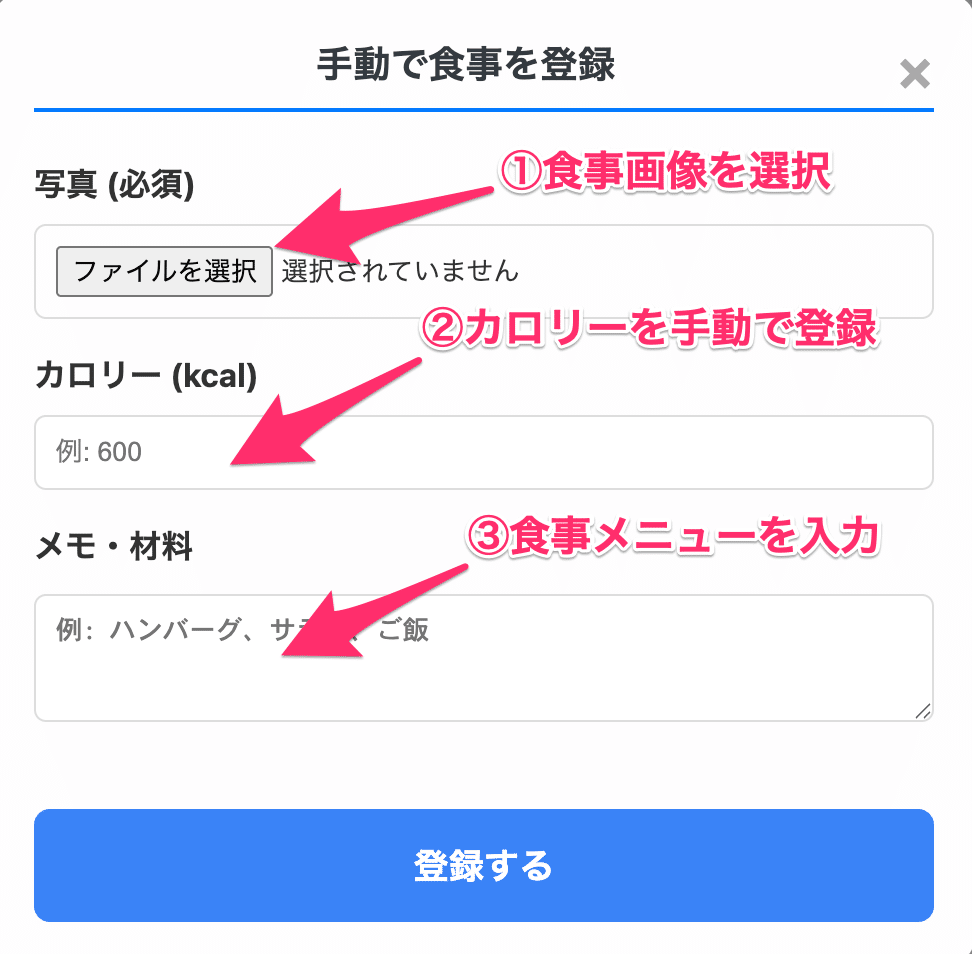
「登録する」ボタンをクリックすることで、手動での食事データの登録が可能です。
4. 過去の履歴と担当者からのアドバイス
履歴一覧では、過去のデータに遡って食事内容を振り返ることができます。
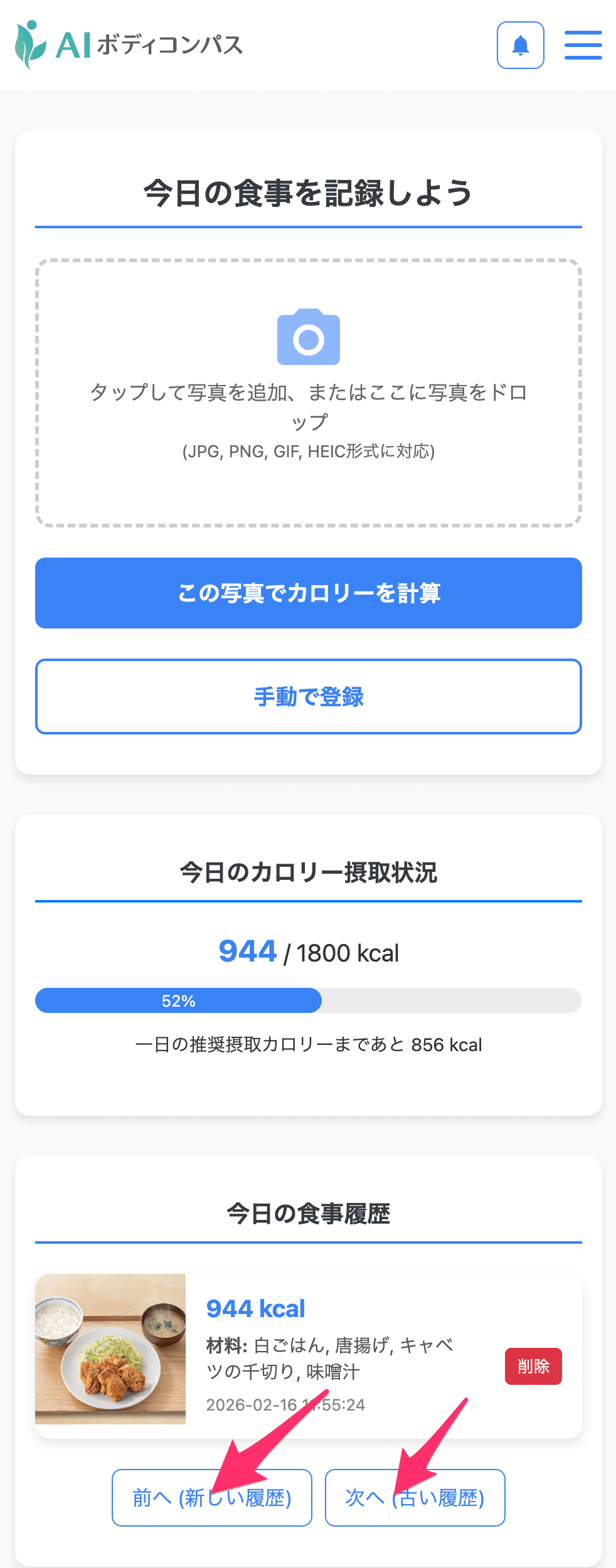
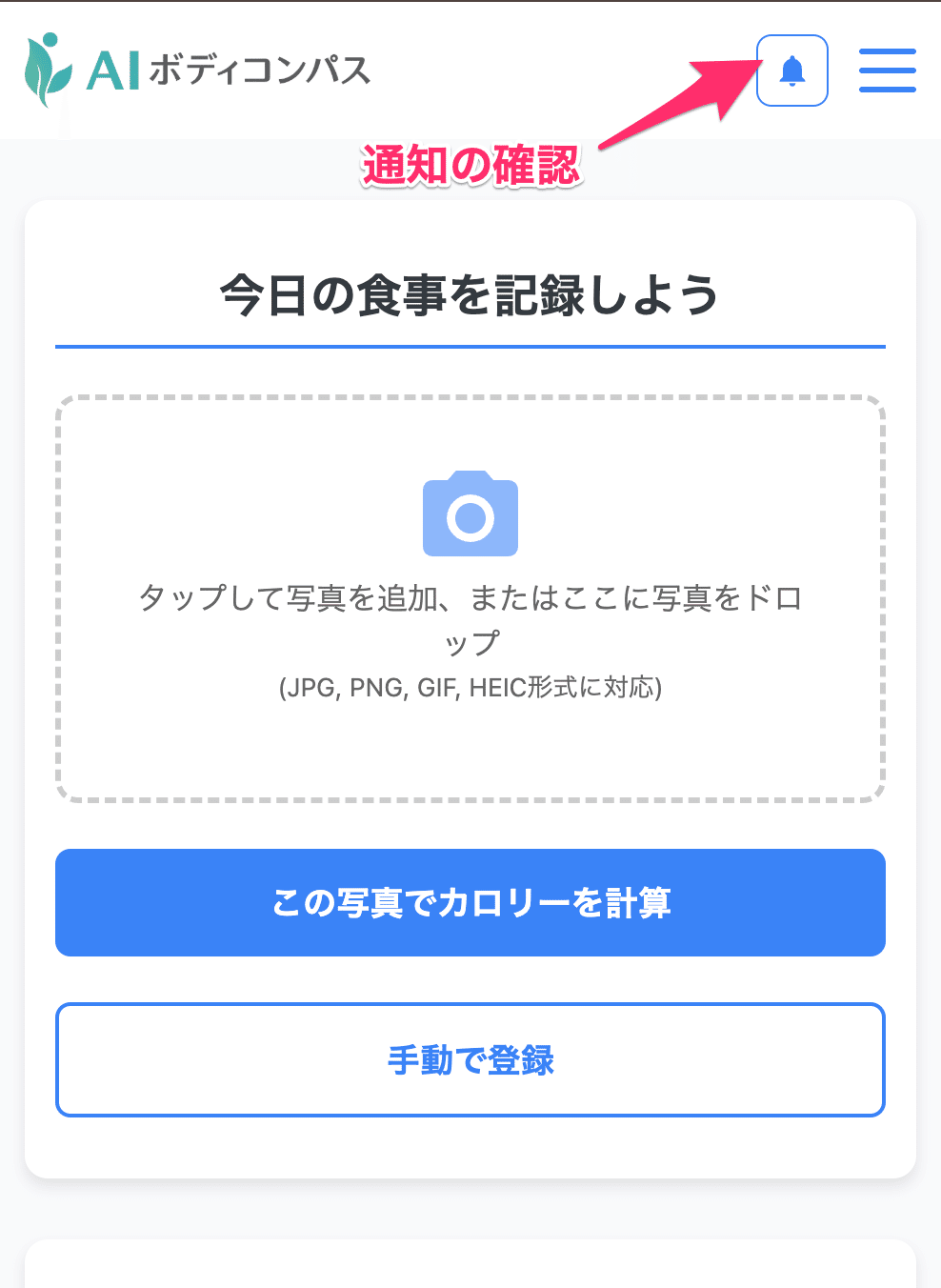
また、先生から個別のアドバイスが届く機能も備わっています。通知が届いたら内容をチェックして、日々の食事習慣改善に役立てましょう。
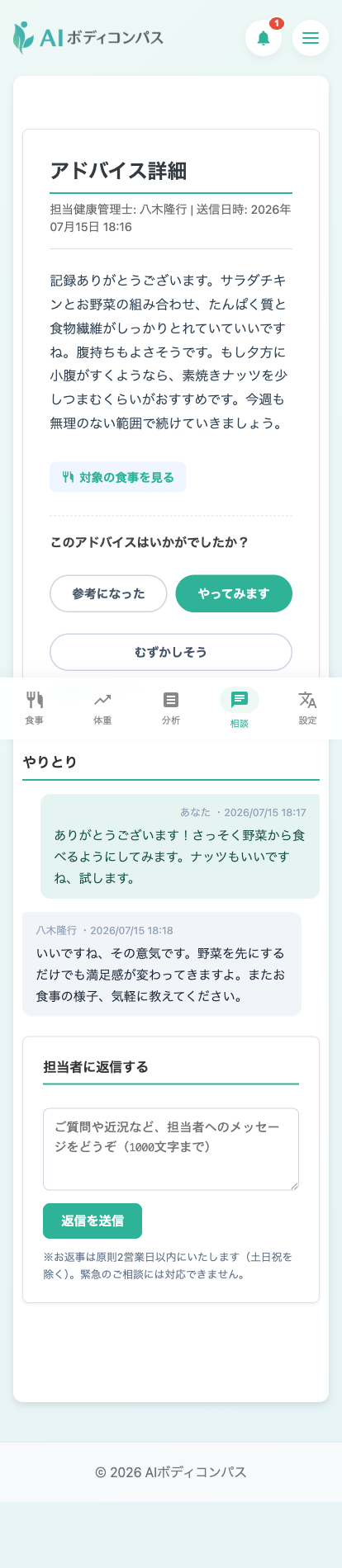
アドバイスに「参考になった」などで反応する
届いたアドバイスには、ワンタップで気持ちを返せます。アドバイスの画面に表示される「参考になった」「やってみます」「むずかしそう」の3つから、今の気持ちに近いものを選んでタップしてください。タップした内容は担当の健康管理士に伝わり、次回以降の提案の参考になります。
担当者に返信する・質問する
もう少し詳しく聞きたいときは、そのまま返信を書いて送れます。アドバイスの下にある入力欄にメッセージを入力して送信してください。担当の健康管理士からのお返事は、原則2営業日以内(土日祝を除く)を目安にお届けします。緊急のご相談には対応できませんので、体調に不安があるときは医療機関にご相談ください。
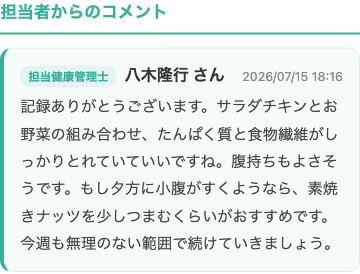
食事の写真に届くコメントを見る
投稿した食事の写真に、担当の健康管理士からコメントが届くことがあります。食事履歴から対象の食事を開くと、AIの解析結果とあわせて担当者からのコメントを確認できます。すべての食事に必ず付くものではありませんが、担当者が気づいたときにひとことを添えています。
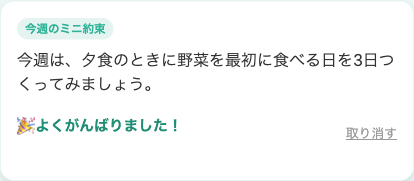
今週のミニ約束を使う
アドバイスから「今週やってみること」をひとつに絞って取り組めます。ホーム画面に表示される今週のミニ約束を確認し、できたらワンタップで「達成」を記録してください。小さな一歩の積み重ねを、担当の健康管理士と一緒に確認していけます。
5. AIパートナー「ポラ」と話す
アプリには、AIパートナー「ポラ」がいます。名前の由来は北極星(ポラリス)。食事を記録すると、AIの解析とあわせてポラからひとことが届き、記録の様子に合わせて日々声をかけてくれます。ホームの「ポラ」タブから、いつでもチャットで話しかけられます。
会話の中で話した好きな食べ物や苦手な食材、生活のリズムなどを、ポラは少しずつ覚えていきます。何度も同じことを説明する必要はありません。覚えている内容は、ポラとの会話画面から確認・削除できます。
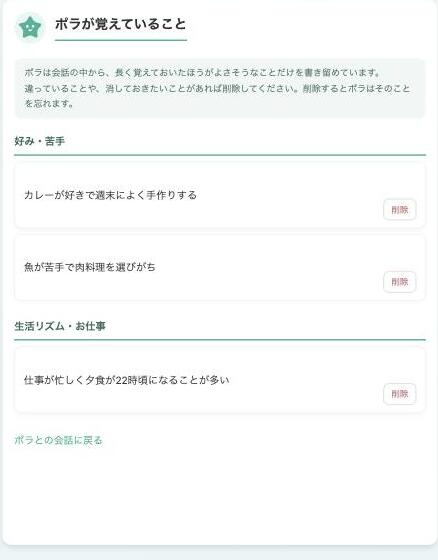
ポラは診断・治療・薬に関する判断はしません。体調不良や極端な減量願望など、専門的な判断が必要そうな話題が出たときは、無理に答えを出そうとせず、担当の健康管理士へおつなぎします。緊急のご相談には対応できませんので、体調に不安があるときは医療機関にご相談ください。
6. まとめ
AIボディコンパスは、「人がサポートすることでダイエットの成功率が大きくあがる」というエビデンスのもと、開発されたサービスです。そのため、だれでも簡単に操作できるよう、アプリの仕様は必要最低限のものとなっております。手軽なAIによる写真解析と正確な手動登録を組み合わせることで、無理のない食事管理をサポートします。今後のアップデートにもぜひご注目ください。